
1. Format du PDF
Fournissez de préférence un PDF à l’échelle 1:1, sans mot de passe ni protection, avec les textes vectorisés, les images incorporées et les tons directs techniques conservés.
Les dimensions finales doivent correspondre à la commande : pour un lettrage de 800 × 250 mm, préparez un format fini de 800 × 250 mm. Pour l’impression avec découpe, ajoutez le fond perdu décrit plus bas autour du tracé final.
2. Simple ou complexe
La complexité dépend du nombre et de la finesse des éléments à découper et à écheniller, pas de la taille totale de la composition.
| Critère | Simple | Complexe |
|---|---|---|
| Hauteur de chaque lettre | 4 cm | 3 cm |
| Largeur du trait le plus fin | 5 mm | 3 mm |
| Espacement entre éléments | 5 mm | 3 mm |
Simple : lettres bâton, formes géométriques et logos peu détaillés. Complexe : typographies à empattements, manuscrites ou décoratives, motifs détaillés et petites formes indépendantes.
Pour une impression suivie d’une découpe de lettrage, privilégiez les valeurs hautes : 4 cm de hauteur, 5 mm de trait et 5 mm d’espacement. Ces contraintes concernent les éléments réellement découpés, pas un texte simplement imprimé à l’intérieur d’un sticker.
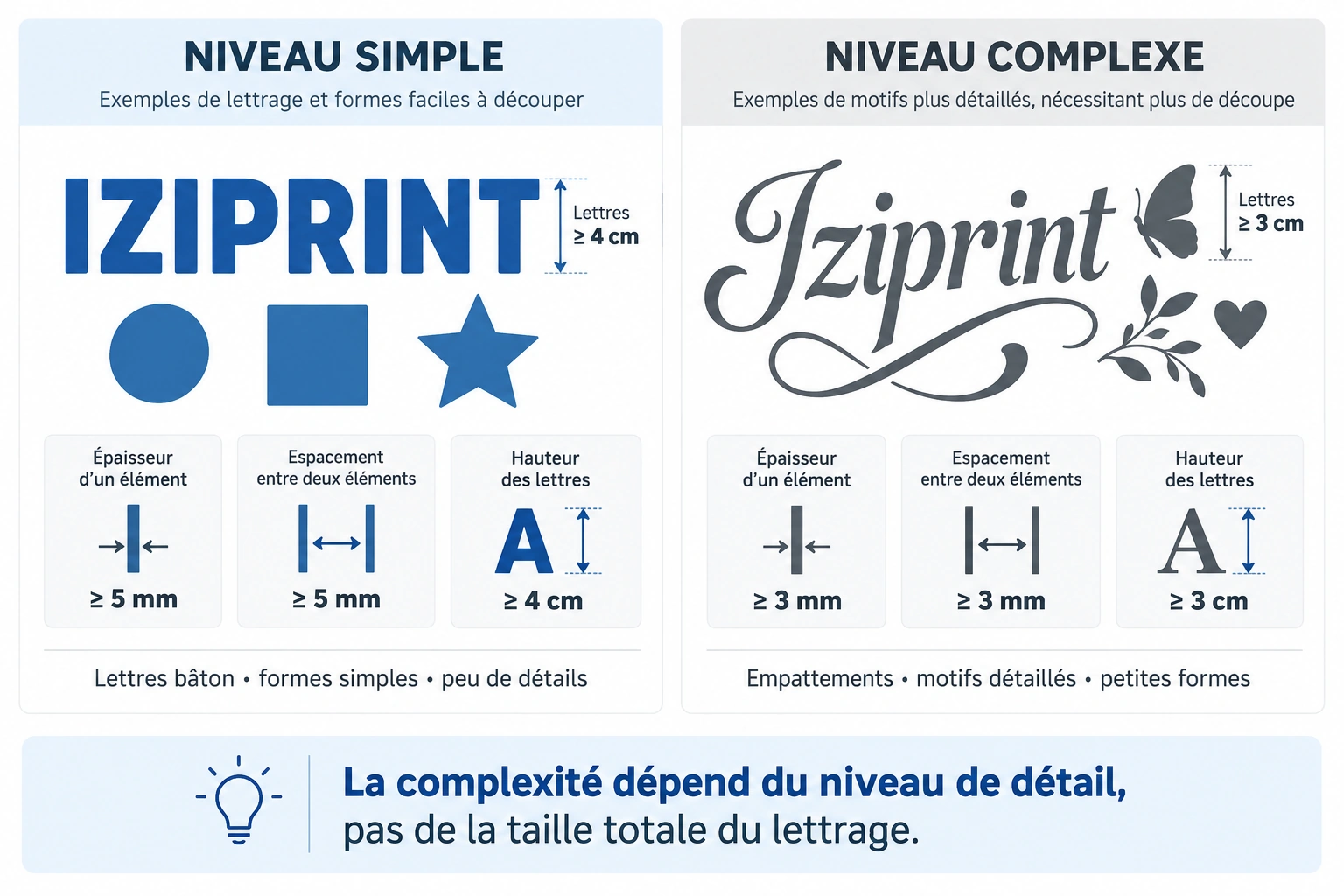
Les valeurs de la planche sont des minima de préparation, pas une garantie de faisabilité. Prévoyez une marge au-delà de ces seuils : le configurateur actuel oriente les hauteurs exactement au seuil et les tracés non vérifiables vers une étude atelier. IZIPRINT peut requalifier le niveau après contrôle. Des détails inférieurs à 3 mm peuvent nécessiter une modification.
3. Textes vectorisés
Convertissez les textes en courbes ou tracés avant l’export pour éviter un remplacement de police. Dans Adobe Illustrator : Texte → Vectoriser.
Supprimez les tracés en double, les lignes de construction et les objets inutiles, masqués ou situés hors du plan de travail. Conservez les évidements intentionnels de vos lettres et logos.
4. Images et couleurs
Pour les images imprimées, prévoyez environ 100 à 150 dpi à la taille finale, un document en CMJN et des images incorporées. Une photo ne remplace pas un tracé vectoriel de découpe.
Conservez les tons directs techniques CutContour, Spot1 ou White. Une même couleur peut varier selon le support, sa transparence et le mode d’impression.
5. Tracé CutContour
Pour un adhésif imprimé découpé à la forme, créez une nuance en ton direct nommée exactement CutContour. Pour la repérer à l’écran, utilisez C 0 % · M 100 % · J 0 % · N 0 %.
Le tracé doit être vectoriel, fermé, sans remplissage et appliqué uniquement en contour, à la dimension finale de découpe. Placez-le idéalement sur un calque séparé au-dessus du visuel.
Un contour magenta en quadrichromie n’est pas un CutContour : c’est le nom et le statut de ton direct qui identifient la découpe. Ne convertissez pas cette nuance en CMJN à l’export.
Pour un lettrage en vinyle teinté dans la masse, fournissez les formes vectorisées à découper ; la préparation des contours techniques sera contrôlée selon le produit retenu.
6. Fond perdu
Pour une impression suivie d’une découpe, prolongez le visuel d’au moins 2 mm au-delà du CutContour, tout autour. Le tracé indique le format fini ; le débord imprimé évite un filet non imprimé en cas de tolérance de découpe.
7. Marge de sécurité
Gardez les textes, logos et informations qui ne doivent pas être rognés à au moins 3 mm à l’intérieur du tracé de découpe. Cette marge concerne les éléments imprimés à préserver, pas la silhouette d’une lettre elle-même découpée.
8. Préparer l’encre blanche
Sur les adhésifs transparents ou certains supports colorés, l’encre blanche sert de soutien sous les couleurs, de surcouche au-dessus de la quadrichromie ou de blanc graphique visible. Elle peut couvrir l’ensemble du visuel ou seulement certaines zones.
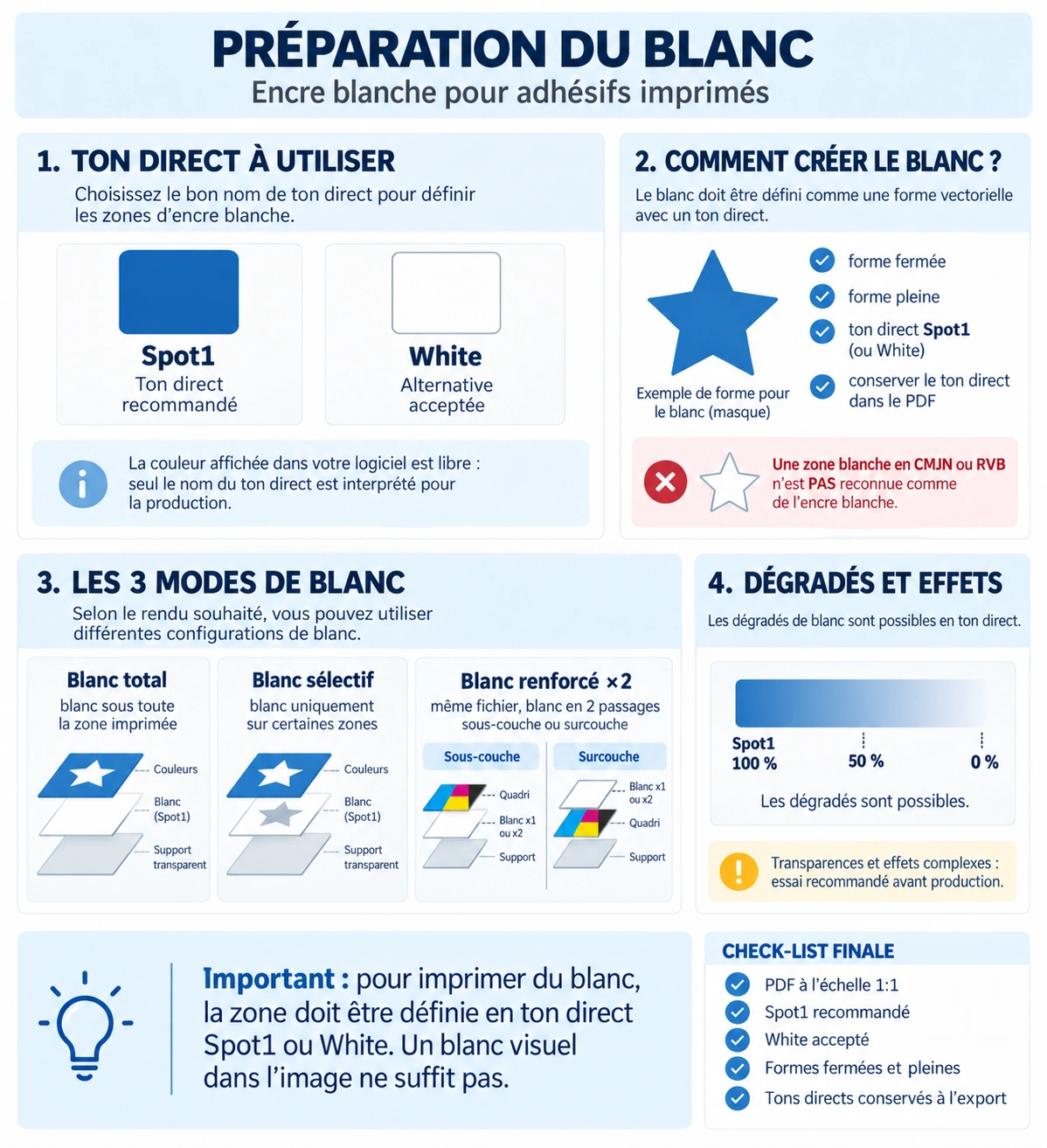
Créez une nuance en ton direct nommée Spot1. Le nom White est également accepté. La couleur d’affichage dans votre logiciel est libre : le nom du ton direct, et non cette couleur, permet son interprétation en production.
Définissez les zones par des formes vectorielles fermées et remplies, pas de simples contours. Conservez le ton direct à l’export. Un calque séparé « BLANC — Spot1 » facilite le contrôle.
Blanc graphique ≠ encre blanche
Une zone blanche classique en CMJN ou RVB ne déclenche pas automatiquement l’impression de blanc. Sur un support transparent, elle correspond généralement à une absence d’encre. Pour imprimer cette zone en blanc, définissez-la en ton direct Spot1 ou White.
9. Blanc total ou sélectif
Blanc total
Le blanc couvre l’ensemble de la zone imprimée concernée. Il augmente l’opacité et renforce le rendu des couleurs sur un support transparent ou coloré.
Blanc sélectif
Le blanc couvre uniquement les zones définies dans votre fichier : soutenir certaines couleurs, imprimer des éléments blancs ou conserver des parties transparentes.
Dans les deux cas, définissez les zones concernées avec le ton direct Spot1 ou White.
10. Sous-couche ou surcouche
Blanc en sous-couche
Support → Blanc ×1 ou ×2 → Quadrichromie
Le blanc est imprimé sous les couleurs, notamment pour les soutenir sur un support transparent ou coloré.
Blanc en surcouche
Support → Quadrichromie → Blanc ×1 ou ×2
Le blanc est imprimé au-dessus des couleurs. Cette construction peut être utilisée pour une lecture à travers un support transparent.
L’ordre d’impression dépend de l’option choisie et du mode de production du produit. Le nom du calque ou l’ordre des objets dans votre logiciel ne suffit pas à sélectionner ce mode.
11. Blanc renforcé ×2
L’option Blanc renforcé ×2 utilise deux passages de blanc au lieu d’un, en sous-couche ou en surcouche selon le produit. Elle augmente la quantité d’encre blanche.
Le fichier reste identique : ne dupliquez ni le calque Spot1 ni la couleur spéciale. Le nombre de passages est géré en production.
12. Les trois réglages du blanc
- Zone imprimée en blanc
- Total / Sélectif
- Quantité de blanc
- ×1 / ×2
- Ordre d’impression
- Sous-couche / Surcouche
Un blanc sélectif ×2 en sous-couche et un blanc total ×1 en surcouche reposent sur le même principe de fichier Spot1, mais correspondent à des modes de production différents. Vérifiez leur disponibilité sur votre produit avant de préparer le fichier.
13. Dégradés et effets
Un dégradé de blanc utilise différentes valeurs du même ton direct, par exemple Spot1 100 % → 50 % → 0 %. La forme reste remplie par le ton direct ; seule sa valeur varie.
Les transparences, modes de fusion et interactions entre quadrichromie et blanc nécessitent un contrôle. Pour ces effets particuliers, demandez un essai ou un BAT adapté avant production ; le rendu exact ne peut pas être garanti à partir du seul aperçu écran.
Si le blanc se superpose à des couleurs qui doivent aussi être imprimées, faites vérifier les paramètres de surimpression pour ne pas créer de réserve involontaire.
14. Export et sens de lecture
Conservez CutContour, Spot1 et White comme tons directs, sans conversion en CMJN. Pour les fichiers avec transparences et encres spéciales, privilégiez un PDF 1.4 ou supérieur et vérifiez les séparations à l’export.
Vitrophanie : ne retournez pas deux fois le visuel
Pour le parcours IZIPRINT « Pose intérieure — lecture depuis l’extérieur », fournissez le fichier en lecture normale. La mise en miroir est réalisée en production. Pour un autre usage, précisez le côté de pose et le sens de lecture attendu.
15. Checklist avant envoi
- PDF à l’échelle finale, sans protection ; textes vectorisés et images incorporées.
- Niveau simple ou complexe adapté ; traits, espacements et lettres au-dessus des minima avec une marge de préparation.
- Aucun tracé en double, objet masqué inutile ou ligne de construction.
- Si impression avec découpe : CutContour fermé, vectoriel, sans remplissage et conservé en ton direct.
- Fond perdu de 2 mm minimum et marge de sécurité de 3 mm pour l’impression découpée.
- Si encre blanche : zones remplies en Spot1 ou White, même pour le blanc total ; un seul fichier pour ×1 ou ×2.
- Tons directs préservés à l’export ; options et sens de lecture cohérents avec le produit.